商品ページがインデックスされない原因|EC担当者向け確認手順
目次
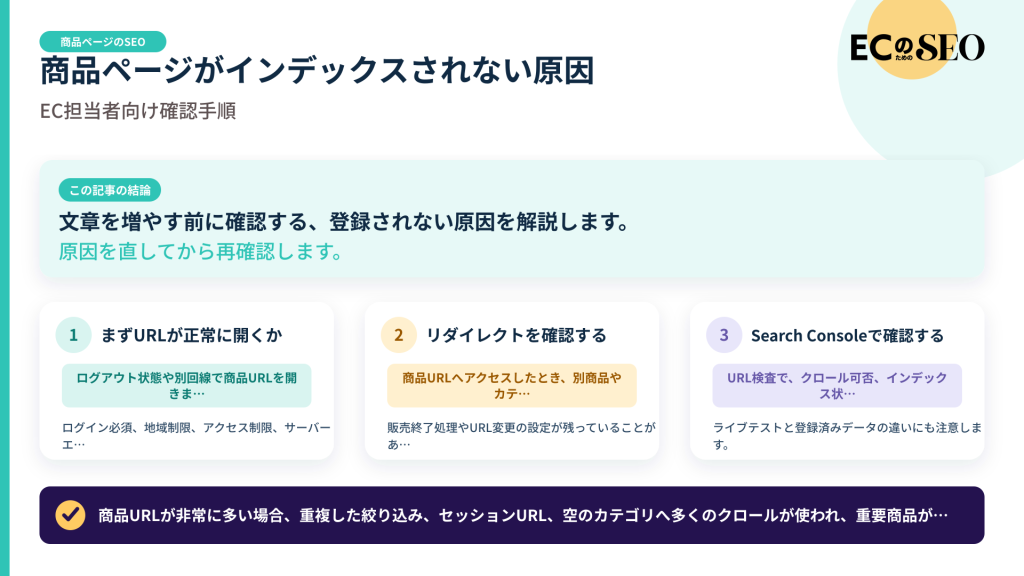
商品ページがGoogle検索に出ないときは、すぐに文章量を増やすのではなく、URLが公開され、クロールでき、インデックスを許可し、正規URLとして扱われる状態かを順に確認します。
Search ConsoleのURL検査は状況を把握する手掛かりになりますが、インデックス登録をリクエストしても即時掲載や登録が保証されるわけではありません。原因を直してから再確認します。
まずURLが正常に開くか
ログアウト状態や別回線で商品URLを開きます。ログイン必須、地域制限、アクセス制限、サーバーエラーがないかを確認します。
画面が表示されても、HTTPステータスが404や500になっている場合があります。開発担当者とレスポンスを確認します。
公開状態を確認する
下書き、予約公開、会員限定、在庫ゼロ時の非公開など、CMSの商品状態を確認します。管理画面で公開になっていても、販売チャネルへの反映が外れていることがあります。
公開日と商品マスタの連携時刻を記録し、キャッシュによる遅れも見ます。
robots.txtを確認する
robots.txtで商品ディレクトリやパラメータURLのクロールを止めていないかを確認します。クロールを止める設定と、インデックスを拒否する設定は役割が違います。
noindexを認識させるには、検索エンジンがページをクロールできる必要があります。robots.txtでブロックしたままnoindexを付ければよいとは限りません。
noindexを確認する
HTMLのmeta robotsやHTTPヘッダーにnoindexがないかを確認します。商品テンプレート、在庫切れルール、開発環境からの設定漏れで付くことがあります。
解除した後も、Googleが再クロールするまで状態が変わらない場合があります。公開HTMLで解除を確認します。
canonicalを確認する
商品ページのcanonicalが、カテゴリ、親商品、別色、トップページを指していないかを確認します。大量商品のテンプレートミスでは影響範囲が広がります。
canonicalは指定どおり必ず採用されるルールではありません。内部リンク、サイトマップ、リダイレクト、ページ内容も揃えます。
リダイレクトを確認する
商品URLへアクセスしたとき、別商品やカテゴリへ転送されていないかを確認します。販売終了処理やURL変更の設定が残っていることがあります。
転送の連鎖やループも確認します。最終URLが意図した商品を表示しているかを見ます。
内部リンクを確認する
商品がカテゴリ、特集、サイト内検索からたどれるかを確認します。新商品やカテゴリ変更商品は孤立しやすくなります。
主要リンクはhrefを持つ通常のリンクで実装します。JavaScript操作だけで表示する商品一覧では、URL発見の経路を別途確認します。
XMLサイトマップを確認する
インデックスさせたい正規の商品URLがサイトマップに含まれるかを確認します。noindexやリダイレクトURLを入れ続けないようにします。
サイトマップの送信はインデックスを保証しませんが、重要URLを伝える手掛かりになります。最終更新日時の扱いも実際の変更と合わせます。
ページ内容を確認する
複数商品で商品名と画像しか違わず、説明や仕様がほぼ同じ場合、Googleが別ページとして扱わないことがあります。商品固有の情報があるかを確認します。
文字数を水増しせず、用途、仕様、バリエーション、付属品、注意点を正確に示します。
JavaScript表示を確認する
商品名、価格、説明がJavaScript実行後にだけ表示されるサイトでは、Googleが取得したHTMLとレンダリング結果をURL検査で確認します。
エラー時に空ページになる、APIがクローラーから利用できない、読み込みが極端に遅い問題を調べます。
重複URLを確認する
同じ商品がパス、パラメータ、大小文字、末尾スラッシュなど複数URLで開くと、正規URLの選択が複雑になります。
内部リンク、canonical、サイトマップで同じURL形式を使います。計測用パラメータを内部リンクへ固定しないようにします。
Search Consoleで確認する
URL検査で、クロール可否、インデックス状況、ユーザー指定canonicalとGoogle選択canonicalを確認します。ライブテストと登録済みデータの違いにも注意します。
ページインデックスレポートでは、同じ原因のURLが広がっていないかを見ます。表示される理由名だけで決めず、対象URLをサンプル確認します。
クロールを依頼する前に直す
noindexや誤canonicalが残ったまま登録をリクエストしても、根本原因は解決しません。公開HTMLと設定を直し、少数URLで確認します。
大量URLではサイトマップと内部リンクを整えます。同じURLへ何度も依頼しても、クロールが速くなる保証はありません。
具体例
新商品が検索に出ない場合、カテゴリ登録がなく孤立し、サイトマップ生成にも含まれていないことがあります。カテゴリへ追加し、正規URLをサイトマップへ反映します。
色違い商品では、全色のcanonicalが基本色を指し、Googleが基本色だけを代表と判断する場合があります。各色を独立させたいのか、親商品へまとめたいのかを設計し直します。
よくある間違い
- 検索に出ない理由を文章量だけに求める
- robots.txtとnoindexを混同する
- canonicalの指定を確認しない
- 孤立ページのまま登録依頼する
- リダイレクト先を見ない
- サイトマップ送信で登録が保証されると考える
- 同じURLへ何度も依頼する
確認手順
- URLとHTTPステータスを確認する
- robots.txtとnoindexを確認する
- canonicalとリダイレクトを確認する
- 内部リンクとサイトマップを確認する
- 商品固有の内容とレンダリングを見る
- Search Consoleで状態を確認する
- 原因修正後に再クロールを待つ
チェック項目
- 匿名でページを開けるか
- 200を返しているか
- クロールとインデックスを許可しているか
- 正しいcanonicalか
- カテゴリからたどれるか
- サイトマップに正規URLがあるか
- 商品固有の情報が見えるか
一件の問題をテンプレート全体で調べる
一商品で誤canonicalやnoindexが見つかったら、同じカテゴリ、在庫状態、公開方法の商品を抽出して確認します。ECサイトでは個別ミスより、テンプレートや連携条件による一括エラーの影響が大きくなります。
原因、影響URL数、修正内容、再確認日を記録します。対象外にしたURLの理由も残し、同じ条件の新商品が追加されたときに再発しないようにします。
サーバーログとクロール状況を確認する
大規模ECサイトでは、サーバーログからGooglebotが対象URLへアクセスしているかを確認できる場合があります。クロールされていないのか、クロール後にインデックスされないのかを分ける材料になります。
ログの利用には開発担当者の協力が必要です。ユーザーエージェントだけで正規のGooglebotと決めつけず、必要な検証方法を確認します。
サイト内の優先順位を見直す
商品URLが非常に多い場合、重複した絞り込み、セッションURL、空のカテゴリへ多くのクロールが使われ、重要商品が見つかりにくくなることがあります。
重要商品の内部リンクとサイトマップを整え、不要なURLが増える原因を調べます。クロールバジェットという言葉だけで個別ページを削除せず、実際の規模と状況を確認してください。
まとめ
商品ページがインデックスされないときは、公開、ステータス、robots、noindex、canonical、内部リンク、サイトマップ、内容の順に確認します。
登録リクエストは原因を直した後の補助手段です。個別URLだけでなく同じテンプレートの商品も確認し、設定ミスが大量ページへ広がっていないかを調べてください。
次に読みたい関連記事
- 商品ページSEOとは?成果につながる基本施策と優先順位
- 検索エンジンの仕組みとは?クロール・インデックス・検索表示を解説
- Googleのクロールとは?ECサイトのページが発見される仕組み
- SEOにおけるインデックスとは?登録状況の確認と改善方法
- robots.txtの書き方|ECサイトでクロールを制御する際の注意点
- noindexの使い方|ECサイトで検索結果から除外するページの判断
- canonicalの使い方|ECサイトの重複URLを整理する基本
- ECサイトのXMLサイトマップ作成方法|含めるURLと更新ルール
- Google Search Consoleとは?EC担当者が最初に確認する機能と使い方
- Search Consoleの登録方法|ドメインプロパティとURLプレフィックスの選び方