スマホで読まれる商品ページの作り方|SEOと購入しやすさを両立する
目次
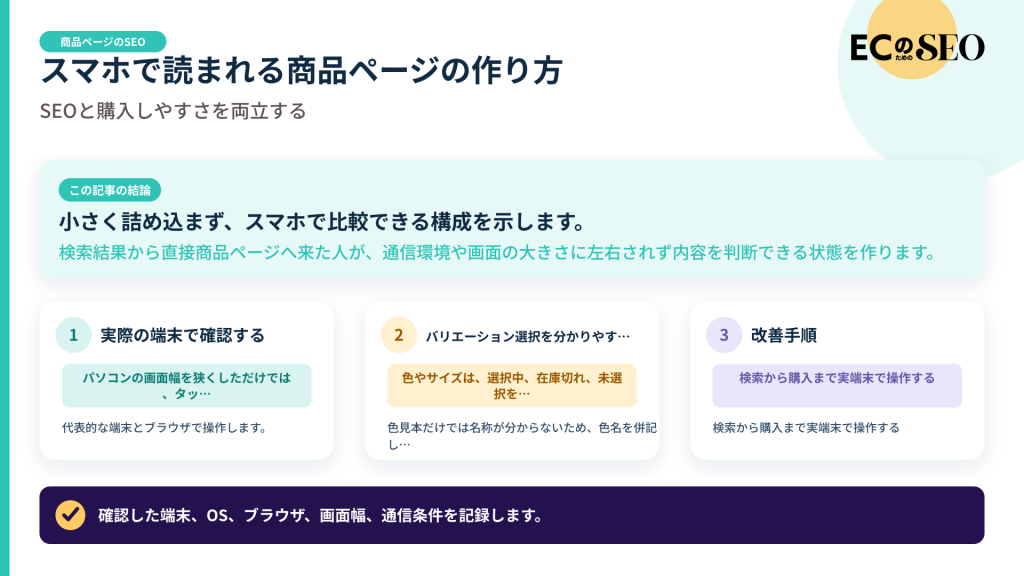
商品ページをスマートフォン向けに改善するときは、文字を小さく詰め込むのではなく、重要情報を短時間で見つけ、比較し、購入操作へ進める構成にします。商品名、価格、在庫、画像、主要仕様、配送条件を優先します。
モバイル対応は検索順位のためだけの作業ではありません。検索結果から直接商品ページへ来た人が、通信環境や画面の大きさに左右されず内容を判断できる状態を作ります。
実際の端末で確認する
パソコンの画面幅を狭くしただけでは、タップのしやすさ、固定ボタン、キーボード表示、通信速度を十分に確認できません。代表的な端末とブラウザで操作します。
商品一覧から移動し、画像を見て、バリエーションを選び、カートへ入れる一連の流れをテストします。
ファーストビューの役割
画面上部には、商品名、代表画像、価格、在庫、重要な選択肢を配置します。長いキャッチコピーで、何の商品か分からない状態を避けます。
すべてを一画面へ収める必要はありませんが、スクロールする理由が分かるようにします。送料や発送時期が購入判断に大きく影響する商品では早めに示します。
商品画像を見やすくする
画像は画面幅に合わせ、拡大して細部を確認できるようにします。横スクロールでは現在位置と総枚数を示します。
高解像度の画像をそのまま読み込むと重くなるため、表示サイズに応じた画像を配信します。圧縮で文字や細部が読めなくならないようにします。
画像ごとの役割を明確にする
正面、背面、使用場面、サイズ比較、付属品を分けます。似た写真が続くと、通信量だけ増えて判断材料が増えません。
alt属性は画像の内容を説明し、重要な仕様は本文でも確認できるようにします。
文章を短いまとまりに分ける
一段落が長いと、スマートフォンでは画面を埋め尽くします。結論と具体例を分け、見出しで必要な情報へ移動できるようにします。
文章を短くするために重要な条件を削らないでください。仕様表、箇条書き、FAQを役割に応じて使います。
仕様表を横に隠さない
列の多い表は、右側の情報が見えないことがあります。重要項目を縦型で表示する、横スクロールを明示するなどの方法があります。
商品間の比較では、同じ項目名と単位を使います。小さな文字で押し込まず、読みやすさを優先します。
バリエーション選択を分かりやすくする
色やサイズは、選択中、在庫切れ、未選択を視覚だけでなくテキストでも区別します。色見本だけでは名称が分からないため、色名を併記します。
選択後に画像、価格、在庫、SKUが正しく変わるかを確認します。エラーを購入ボタンの近くに表示します。
購入ボタンを固定する場合
固定ボタンは便利ですが、説明や同意事項を隠さないようにします。バリエーション未選択のまま押したとき、何をすべきか分かる案内を出します。
画面下部のブラウザ操作や端末の安全領域と重ならないかも確認します。
折りたたみを使いすぎない
説明、仕様、配送、返品をすべて閉じると、重要情報が見つかりません。優先度の高い内容は開いた状態で示します。
アコーディオンはキーボードや支援技術でも操作できるようにし、JavaScriptが動かないと内容を読めない状態を避けます。
ページ速度を確認する
大きな画像、動画、レビュー、計測タグが読み込みを遅くすることがあります。遅さの原因を測定し、主要な商品情報の表示を優先します。
一つの数値だけを改善目標にせず、実際の操作と表示の安定性を確認します。第三者タグを追加するときも影響を測ります。
モバイルとデスクトップで内容を揃える
スマホ版だけ商品説明や内部リンクを削ると、利用者が得られる情報に差が出ます。表示方法を変えても、重要内容は同等に保ちます。
構造化データ、canonical、robots設定が端末で異ならないかも確認します。
検索結果からの流れを見る
検索結果で示された商品名や説明と、ページを開いた直後の内容が一致しているかを見ます。別色や別容量が初期表示されると混乱します。
titleやdescriptionはGoogleにより書き換えられる場合があります。設定文だけでなくページ本文を明確にします。
具体例
衣類では、代表画像、価格、色、サイズ、在庫、サイズ表への導線を早めに示します。モデル画像だけでなく実寸と採寸方法を確認できるようにします。
家電では、型番、主要機能、設置寸法、配送、保証を優先し、詳細仕様は見出しからたどれるようにします。
よくある間違い
- 文字を小さくして情報を詰め込む
- 画像を圧縮せず大量に読み込む
- 表の右側が見えない
- 色選択を色だけで示す
- 固定ボタンが説明を隠す
- スマホ版だけ重要本文を削る
- 実端末で購入操作を試さない
改善手順
- 検索から購入まで実端末で操作する
- 重要情報の位置を確認する
- 画像と第三者タグの負荷を測る
- 文章、表、選択肢を読みやすくする
- アクセシビリティとエラー表示を確認する
- 変更後の行動と問い合わせを見る
チェック項目
- 何の商品かすぐ分かるか
- 価格、在庫、配送を確認できるか
- 画像を拡大できるか
- 色とサイズを誤らず選べるか
- 表と本文が読みやすいか
- 購入ボタンが他の内容を隠していないか
- 主要情報の表示が遅すぎないか
入力フォームの負担を減らす
数量、色、サイズを選ぶ操作では、タップ領域を十分に取り、選択結果をテキストでも示します。郵便番号や再入荷通知の入力欄では、入力例、必須項目、エラー理由を近くに表示します。
エラー後にページ上部へ戻され、どこを直すか分からない状態は離脱につながります。入力済みの項目を消さず、対象欄へ案内します。
アクセシビリティを購入動線に含める
文字と背景のコントラスト、見出し順、画像の代替テキスト、キーボード操作、読み上げ順を確認します。色だけで在庫や選択状態を区別しないようにします。
アクセシビリティは一部の人だけの機能ではありません。屋外で画面が見にくい状況、片手操作、通信が遅い状況でも、明確な表示は役立ちます。
実際の利用データで改善する
端末別の閲覧、離脱、商品画像の操作、サイズ表の閲覧、カート追加を確認します。数値だけで理由は分からないため、問い合わせやユーザーテストも合わせます。
スクロール率が低いから情報を削るのではなく、必要情報の位置を前へ移す、見出しを具体的にするなどの改善を試します。変更日と対象端末を記録します。
端末別の確認記録を残す
確認した端末、OS、ブラウザ、画面幅、通信条件を記録します。「スマホで確認済み」だけでは、不具合が起きた環境を追跡できません。主要な利用環境をアクセスデータから選びます。
商品テンプレートを変更した後は、通常商品だけでなく、長い商品名、画像が多い商品、在庫切れ、バリエーション、予約商品を確認します。例外条件でレイアウトが崩れやすいためです。
パフォーマンスの基準をチームで共有する
画像や接客ツールを追加するたびにページが重くならないよう、画像容量、第三者タグ、主要情報の表示時間を確認する基準を決めます。新機能を追加する担当者だけでなく、商品運用側も影響を把握します。
速度の測定値は端末や回線で変わります。検査環境の数値と、実際の利用者データを分けて記録し、特定の一回だけで判断しません。
購入後の利用者にも配慮する
商品ページは購入前だけでなく、説明書、手入れ、交換部品を探すために再訪されます。販売終了後も、スマートフォンから必要情報を見つけられるかを確認します。
購入ボタンを目立たせるために、サポート情報をページ下部へ隠しすぎないようにします。商品ライフサイクルに応じて優先する導線を変えます。
まとめ
スマホ向けの商品ページでは、情報を減らすのではなく、重要度に沿って並べ、操作しやすくします。画像、仕様、バリエーション、配送、購入ボタンを一連の流れとして確認します。
まず重要商品を実端末で購入直前まで操作し、迷う場所と遅い場所を記録してください。検索と購入を別にせず、ページ全体の体験を改善することが大切です。