Search Console検索パフォーマンスの見方|ECサイト向け分析の基本
目次
Search Consoleの検索パフォーマンスは、サイト全体の折れ線グラフを眺めるだけでは十分に活用できません。ECサイトでは、クエリとページを組み合わせ、期間、端末、ブランド検索、商品状態などの条件をそろえて見ることで、改善すべき売り場が見つかります。
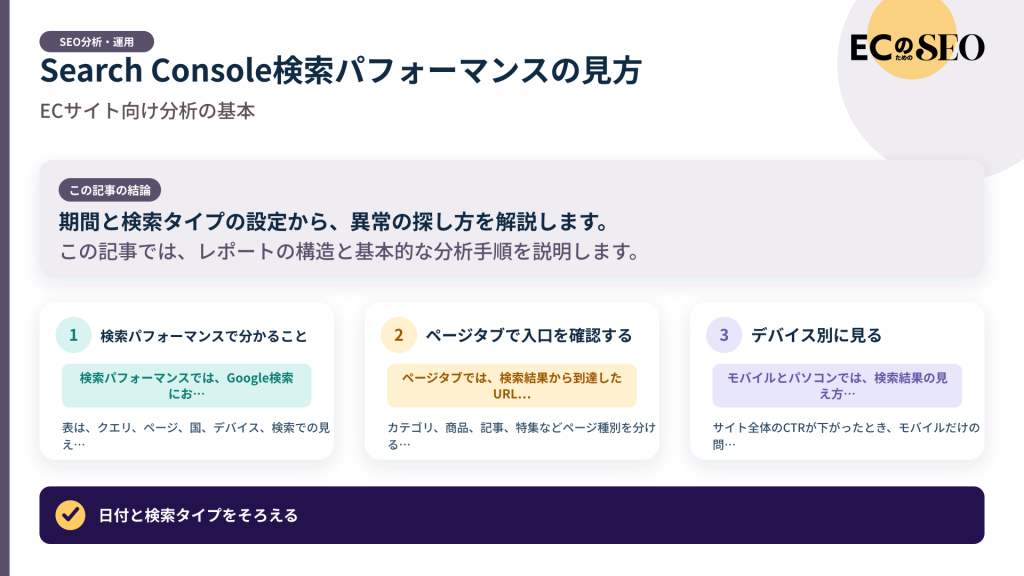
クリックが減ったという事実だけでは、検索需要が減ったのか、掲載位置が変わったのか、CTRが下がったのかは分かりません。この記事では、レポートの構造と基本的な分析手順を説明します。
検索パフォーマンスで分かること
検索パフォーマンスでは、Google検索におけるクリック数、表示回数、CTR、平均掲載順位を確認できます。表は、クエリ、ページ、国、デバイス、検索での見え方、日付などの切り口で表示できます。
Search、Discover、Googleニュースなどには別のパフォーマンスレポートがあります。ECサイトの通常の検索流入を調べるときは、検索結果のレポートを開き、検索タイプがWebになっているかを確認します。画像検索や動画検索は必要に応じて分けて見ます。
最初に期間と検索タイプを確認する
レポートを開いたら、日付範囲と検索タイプを確認します。期間が違えば数字は比較できません。直近28日と前の28日、前年同時期など、目的に合う比較を選びます。
ECサイトは曜日、給料日、セール、季節イベントの影響を受けます。七日間と前七日間だけで結論を出すと、曜日構成や販促の差を見落とすことがあります。週単位、月単位の傾向と、イベント日を分けて確認します。
合計値から異常の場所を探す
グラフでは、クリックと表示回数が同時に変化しているかを見ます。表示回数もクリックも減っていれば需要や掲載機会の変化、表示回数は同じでクリックだけ減っていればCTRや検索結果の変化が候補になります。
ただし、サイト全体の合計では、カテゴリごとの違いが隠れます。夏物が減り、通年商品が増えた結果、合計が横ばいになることもあります。変化が始まった日を確認したら、ページやクエリへ分解します。
クエリタブで検索者の言葉を見る
クエリタブには、サイトが表示された検索語句が並びます。クリック数が多い語句だけでなく、表示回数が増えた語句、重要なのにCTRが低い語句、想定していなかった用途語句を確認します。
クエリを一つ選ぶと、その条件でレポート全体を絞れます。次にページタブを開けば、そのクエリで表示されたURLを確認できます。同じ語句に複数ページが出ている場合、役割が異なるのか、内容が重複しているのかを調べます。
ページタブで入口を確認する
ページタブでは、検索結果から到達したURLごとの指標を確認できます。カテゴリ、商品、記事、特集などページ種別を分けると、役割ごとの傾向が見えます。
ページを一つ選び、クエリタブへ戻ると、そのURLがどの語句で表示されたかを確認できます。商品ページが型番検索だけでなく用途検索にも出ている、カテゴリページがブランド名検索に偏っている、といった状況が分かります。
グラフと表で集計方法が異なることがある
Google公式ヘルプでは、グラフの合計はプロパティ単位、ページタブなどの表はページ単位で集計される場合があると説明されています。同じ検索結果に自社の複数ページが出たとき、プロパティ単位とURL単位では表示回数や位置の数え方が違います。
そのため、表の行を足した数字とグラフの合計が一致しないことがあります。数字の不一致をデータ不良と決めつけず、どの集計単位を見ているかを確認します。
クエリがすべて表示されるわけではない
プライバシー保護のため、匿名化されたクエリは表に表示されません。また、画面上の表にはデータ行の制限があります。グラフの合計と表示クエリの合計が違うことはあり得ます。
クエリフィルタを使うと、匿名化クエリを含む合計の扱いが変わることがあります。表示された語句だけで全検索需要を再現しようとせず、商品データ、サイト内検索、問い合わせも合わせて分析します。
ブランド検索と一般検索を分ける
ブランド名や店名の検索は、すでにサイトを知っている人が多く、一般的な商品検索よりCTRや掲載順位が高くなりやすい傾向があります。両方を合計すると、SEO施策による新規接点の変化が見えにくくなります。
利用できる場合はブランド・非ブランドのフィルタを使い、利用できない場合はクエリ条件や正規表現で分けます。表記ゆれ、略称、商品ブランドと店舗ブランドを整理してから条件を作ります。
デバイス別に見る
モバイルとパソコンでは、検索結果の見え方、検索場面、購入行動が異なります。サイト全体のCTRが下がったとき、モバイルだけの問題である可能性もあります。
デバイスを比較したら、商品画像、titleの前半、ページ速度、画面上の情報量も確認します。データの差だけで原因を断定せず、実際の検索結果とページ表示を端末ごとに確かめます。
ページ種別でまとめる
ECサイトでは、URLに含まれる規則を使って商品、カテゴリ、記事を絞り込めます。たとえば/product/、/category/、/column/などです。正規表現を使えば、複数のディレクトリをまとめられます。
URL規則が一貫していない場合は、分析用のページ台帳を作り、エクスポートしたデータと結び付けます。ページ種別ごとに役割が違うため、同じCTR基準や順位基準を一律に当てはめないことが大切です。
変化の大きい行を調べる
期間比較では、クリック数や表示回数の差が大きいクエリとページを確認します。増減率だけを見ると、もともと数件だった行が上位に来るため、差分の実数と母数も見ます。
変化を見つけたら、在庫、終売、価格、カテゴリ改編、title変更、内部リンク、インデックス状況など、同じ期間に起きた事実を照合します。検索データだけで原因を決めないようにします。
分析を改善候補へ変える手順
- 日付と検索タイプをそろえる
- サイト全体のクリックと表示回数の変化を見る
- ページ種別または主要カテゴリで絞る
- 差分の大きいページを選ぶ
- ページに紐づく検索クエリを確認する
- 順位、CTR、需要、在庫、変更履歴を照合する
- 改善内容と次回確認日を記録する
よくある間違い
サイト全体の平均掲載順位が下がっただけで、すべてのページが悪化したと考えるのは誤りです。新しいクエリで表示が増えると、低い位置の表示が加わって平均値が下がる場合があります。クリックや表示回数とページ別の内訳を確認します。
CTRが低い行をすべて修正することも避けます。順位、検索意図、ブランド性、検索結果の構成によって適切なCTRは異なります。同じ条件で比べ、改善できる理由があるページだけを選びます。
分析メモは「事実」と「仮説」を分ける
Search Consoleで見つけた変化を共有するときは、「表示回数が前期間より減った」という事実と、「在庫切れが続いた影響かもしれない」という仮説を分けて記録します。両者を一文にまとめると、推測が確定事項として引き継がれやすくなります。次に確認する商品状態や検索結果も添えておくと、担当者が変わっても検証を続けられます。
まとめ
Search Consoleの検索パフォーマンスは、合計値からクエリとページへ分解し、期間、デバイス、ブランド性、ページ種別をそろえて読みます。数字の上下をそのまま施策の成果とせず、商品状態や変更履歴と照合することが重要です。分析結果を対象URL、仮説、担当、確認日へ落とし込めば、データを実際のEC改善につなげられます。