Search Consoleのページ別分析|商品・カテゴリ・記事の成果を確認する
目次
ECサイトのSEOを改善するとき、サイト全体のクリック数だけでは、どの売り場が伸び、どこで問題が起きたか分かりません。Search Consoleのページ別分析では、検索結果から入口になった商品、カテゴリ、記事を分け、それぞれの検索クエリと変化を確認します。
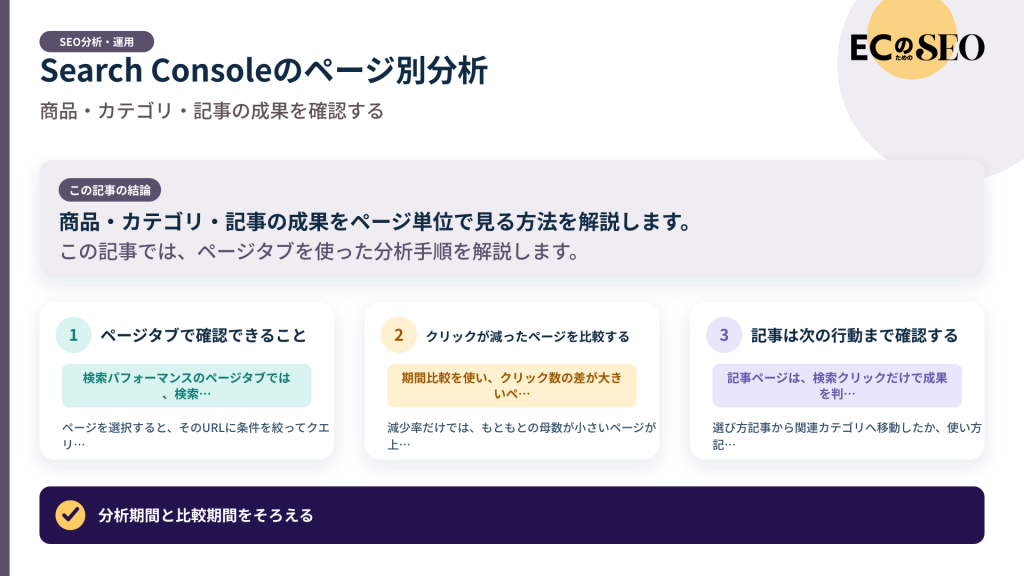
ページをクリック数の多い順に並べるだけでは、改善候補は選べません。ページの役割、在庫、公開時期、URL変更、検索意図まで照合する必要があります。この記事では、ページタブを使った分析手順を解説します。
ページタブで確認できること
検索パフォーマンスのページタブでは、検索結果から到達したURLごとに、クリック数、表示回数、CTR、平均掲載順位を確認できます。ページを選択すると、そのURLに条件を絞ってクエリやデバイスなどを見られます。
データは多くの場合、Googleが選んだcanonical URLへ集約されます。実際にクリックされた重複URLと、Search Consoleに表示されるURLが異なる場合があります。URL検査でcanonicalの状態を確認してください。
ページ種別を分ける
最初に、商品ページ、カテゴリページ、記事、特集、ブランドページなどを分けます。URLのディレクトリが統一されていれば、ページフィルタや正規表現で抽出できます。
商品ページは商品名や型番、カテゴリページは一般的な商品群、記事は選び方や使い方というように役割が違います。異なる種別へ同じCTRや順位の基準を当てると、優先順位を誤ります。
入口の多いページを把握する
クリック数の多いページは、自然検索からの重要な入口です。上位ページを確認し、現行商品へ案内できているか、リンク切れや終売情報がないかを点検します。流入が多いから完成しているとは限りません。
たとえば古い特集記事が多くクリックされているのに、紹介商品が販売終了していれば、読者の次の行動を失います。代替カテゴリや現行商品へ案内し、記事内容も更新します。
表示回数があるページを調べる
表示回数が一定あるものの、クリックが少ないページは改善候補です。ただし、ページ全体の平均CTRだけで判断せず、どの検索クエリで表示されたかを確認します。
一つのカテゴリページが、主要な商品カテゴリ語句では比較的高いCTRを持ち、周辺の情報検索では低いCTRになることがあります。重要クエリとページの役割が合っているかを見ます。
クリックが減ったページを比較する
期間比較を使い、クリック数の差が大きいページを確認します。減少率だけでは、もともとの母数が小さいページが上位に来るため、差分の実数も見ます。
対象ページを選び、クエリタブへ移動して、どの検索語句が減ったかを確認します。すべてのクエリが一様に減っていればページ全体や技術的な問題、一部だけなら検索意図や競合の変化が候補になります。
公開直後の新ページを見る
新しい商品やカテゴリは、Search Consoleのデータが少ないため、既存ページと同じ基準で評価できません。まずURL検査とインデックス状況を確認し、表示され始めたクエリが想定に合っているかを見ます。
公開後すぐにクリックが少ないからといって、titleを何度も変更しないでください。クロールと処理、表示データの蓄積に時間が必要です。公開日、初回クロール、変更履歴を記録します。
商品ページは在庫と状態を合わせて見る
商品ページの検索データは、在庫、販売終了、価格、型番変更に影響されます。クリックが減ったページが欠品中なら、検索結果だけを改善しても購入へつながりません。
商品マスタとSearch ConsoleのURLを結び付け、販売中、欠品、終売、後継ありなどの状態を付けます。終売ページを残す場合は、既存顧客へ必要な情報と代替商品の案内を確認します。
カテゴリページは品ぞろえを確認する
カテゴリページの表示回数が多くても、商品数が少ない、在庫切れが多い、絞り込みが使いにくい状態では、検索者の期待に応えにくくなります。検索クエリの条件に合う商品が実際にあるかを確認します。
titleや説明文だけを直す前に、カテゴリ分類、商品属性、内部リンク、一覧の表示順を見ます。検索データと売り場の内容を一緒に改善します。
記事は次の行動まで確認する
記事ページは、検索クリックだけで成果を判断できません。選び方記事から関連カテゴリへ移動したか、使い方記事が既存顧客の疑問を解決したかをGA4や問い合わせデータで確認します。
流入が多くても商品と関係の薄い一般情報ばかりなら、事業上の優先度は低い場合があります。記事の検索意図と、案内できる商品・カテゴリの関係を見直します。
複数ページが同じクエリに出る場合
一つのクエリで複数ページが表示されていても、直ちにカニバリゼーションとは限りません。カテゴリと記事など、異なる目的を持つページが検索者の状況に応じて選ばれることがあります。
対象読者、結論、主要見出し、次の行動がほぼ同じなら、統合や役割分担を検討します。キーワード一致だけで削除やcanonical設定を決めないでください。
URL変更の影響を確認する
カテゴリ改編やサイト移行でURLが変わると、新旧ページにデータが分かれることがあります。変更日を基準に、新URL、旧URL、リダイレクト、canonical、内部リンクを確認します。
新URLのデータだけを見て流入が減ったと判断せず、旧URLの期間と比較します。リダイレクトが正しくても、Search Console上の集約や表示には時間がかかる場合があります。
ページ別分析の手順
- 分析期間と比較期間をそろえる
- 商品、カテゴリ、記事などのページ種別で絞る
- クリック数と表示回数の差分から候補を探す
- 対象ページに紐づくクエリを確認する
- 在庫、公開日、変更履歴、canonicalを照合する
- ページの役割と検索意図が合うか確認する
- 改善内容と次回確認日を記録する
よくある間違い
ページ別の平均掲載順位を、そのページの代表キーワード順位として扱うのは誤りです。多数のクエリと表示条件を平均した値です。重要クエリへ絞って確認します。
流入の少ないページを一括削除することも避けます。新商品、季節商品、購入後サポートなど、検索数以外の役割があります。削除前に内部リンク、顧客対応、外部参照への影響を確認します。
検索データが少ないページをどう扱うか
新商品ページや検索需要の小さい専門商品では、ページ単位の表示回数が少なく、短期間のCTRや平均掲載順位を評価しにくいことがあります。この場合は無理に良し悪しを決めず、同じ商品群やカテゴリ全体の傾向、指名を除いた関連クエリ、公開からの経過期間を確認します。
データが少ないことは、直ちにページが不要という意味ではありません。欠品時の案内、比較検討、店舗で見た商品の確認など、検索以外の役割もあります。SEOの数字だけで統廃合を決めず、アクセス解析、受注情報、問い合わせ、内部リンクの利用状況と合わせて判断してください。
まとめ
Search Consoleのページ別分析では、商品、カテゴリ、記事を分け、対象URLに紐づく検索クエリと事業状態を確認します。クリックや順位だけでなく、在庫、品ぞろえ、公開日、URL変更、購入導線を合わせて見ることが重要です。ページを数字の行としてではなく、役割を持つ売り場として評価しましょう。