Search Consoleのフィルタと比較機能|期間・端末・国別に変化を読む
目次
Search Consoleの検索パフォーマンスは、サイト全体の合計を見ているだけでは原因を特定できません。フィルタと比較を使うと、特定カテゴリ、モバイル、国内検索、ブランドを含まないクエリなど、条件をそろえて変化を確認できます。
一方、条件を重ねすぎると表示回数が少なくなり、割合が大きく揺れます。フィルタによって匿名化クエリを含む合計の扱いが変わることもあります。この記事では、EC担当者が実務で使う絞り込み方と注意点を説明します。
最初に分析の問いを決める
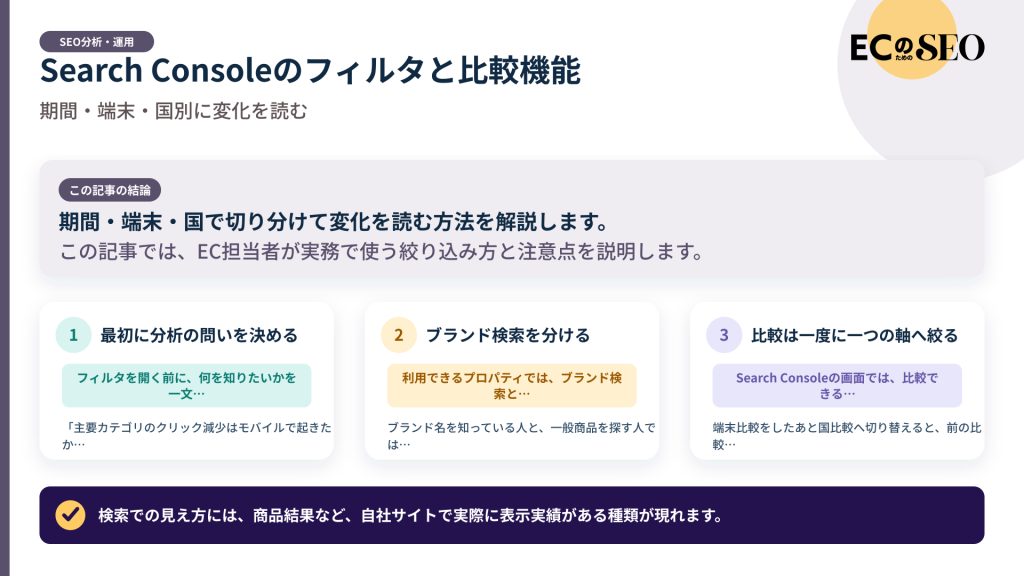
フィルタを開く前に、何を知りたいかを一文にします。「主要カテゴリのクリック減少はモバイルで起きたか」「昨年と比べて冬物商品の表示機会が変わったか」などです。
問いがないまま条件を切り替えると、偶然大きく動いた数字だけに注目します。対象、期間、指標、比較相手を先に決めます。
日付を比較する
直近期間と前期間、前年同時期などを比較できます。ECサイトでは曜日、祝日、セール、季節性を考慮します。月曜日から日曜日の一週間と、異なる曜日構成の七日間を比べると差が出る場合があります。
週や月の粒度を使うと、日ごとの揺れを抑えて傾向を見やすくなります。ただし、開始・終了が途中の週や月は期間が不完全になるため、範囲を確認します。最新日のデータは暫定値の場合があります。
ページフィルタでカテゴリを切り出す
URLに規則があれば、ページフィルタで商品、カテゴリ、記事などを分けられます。「URLに/product/を含む」「/category/shoes/で始まる」など、対象範囲を決めます。
URL表記が一貫していないサイトでは、単純な部分一致で別カテゴリが混ざることがあります。対象URLの例を確認し、必要に応じて正規表現やエクスポート後のページ台帳を使います。
クエリフィルタで検索意図を分ける
クエリに特定の語句を含む、含まない条件で絞り込めます。ブランド名を除外する、サイズ語句を含む検索を見る、型番検索だけを見るといった分析ができます。
部分一致では意図しない語句が含まれる場合があります。表記ゆれや複数条件をまとめるときは正規表現を使います。Google公式ヘルプではRE2構文が案内されており、通常は部分一致として扱われます。複雑な式は少数のクエリで期待どおりか確認します。
ブランド検索を分ける
利用できるプロパティでは、ブランド検索と非ブランド検索を分けるフィルタがあります。ブランド名を知っている人と、一般商品を探す人では、CTRや検索意図が異なります。
機能が表示されない場合や分類が自社の定義と合わない場合は、クエリ条件で補います。ブランド名、略称、独自商品名を整理し、分類方法をレポートに記録します。
デバイスを比較する
モバイル、パソコン、タブレットのデータを分けて確認できます。商品画像やtitle前半の見え方、ページ速度、購入場面が違うため、サイト全体の平均に差が隠れることがあります。
モバイルのCTRだけ低い場合は、検索結果とページを実機で確認します。デバイス比較だけで、原因をモバイル表示だと断定しません。クエリ構成がデバイス間で違う可能性もあります。
国別に確認する
国のディメンションは、検索が行われた国を基準にデータをまとめます。越境ECや多言語サイトでは、対象国ごとのクリック、表示回数、クエリを確認できます。
国別の差を見たら、配送対応、言語、通貨、在庫、hreflangなどの状態を確認します。検索需要があっても配送できない国なら、集客だけを増やす施策は適切ではありません。
検索タイプを分ける
Web、画像、動画、ニュースなど、検索タイプを切り替えられます。ECでは画像検索が商品発見に関わることがあります。画像検索のページデータは、画像ファイル自体ではなく、クリック後のランディングページとして表示される点に注意します。
Web検索と画像検索の数字を単純に足したり、同じCTR基準で比べたりしません。それぞれの検索体験と目的を理解します。
検索での見え方を確認する
検索での見え方には、商品結果など、自社サイトで実際に表示実績がある種類が現れます。構造化データ改善の前後や商品結果の傾向を確認できます。
同じページが複数の見え方を持つ場合、集計の意味が変わることがあります。フィルタしたクリックが、必ずその特定表示要素へのクリックだけを意味するとは限らないため、公式定義を確認します。
比較は一度に一つの軸へ絞る
Search Consoleの画面では、比較できるグループに制限があります。端末比較をしたあと国比較へ切り替えると、前の比較が置き換わる場合があります。何を比較しているかをレポートへ記載します。
複数軸を組み合わせたい場合は、フィルタで対象を絞ったうえで一つの比較を使います。さらに複雑な分析は、エクスポートやAPI、BigQueryへの一括エクスポートなどを検討します。
匿名化クエリとデータ行の制限
クエリフィルタを使うと、匿名化クエリを含む合計との関係で、表示値が想定と違うことがあります。また、画面の表にすべてのクエリ行が表示されるわけではありません。
フィルタ前後の合計差を、指定語句の正確な市場規模だとは考えません。傾向の把握と候補発見に使い、必要ならほかのデータ源で補います。
ECサイトで使いやすい分析例
- 商品ページだけを絞り、直近月と前月のクリック差を見る
- 非ブランド検索で、表示回数が増えたカテゴリを探す
- モバイルとパソコンのCTR差を主要カテゴリで比べる
- 前年同時期と比べ、季節商品の需要変化を見る
- 型番検索を除外し、用途・素材語句の広がりを見る
- 画像検索で入口になった商品ページを確認する
フィルタ条件を記録する
分析結果には、プロパティ、日付範囲、検索タイプ、ページ条件、クエリ条件、デバイス、国を記載します。同じ「クリック数」でも条件が違えば比較できません。
正規表現を使った場合は式も保存します。担当者が変わっても同じ範囲を再現できるようにします。
よくある間違い
条件を細かくしすぎ、表示回数が少ないCTRを重要な差として扱うことがあります。まず広い範囲で変化を確認し、原因を探す段階で絞ります。
比較期間にセールやサイト障害があるのに、SEO施策だけの結果と判断することも避けます。販促、在庫、改修、Googleのデータ異常情報を照合します。
チームで再現できる分析条件にする
同じレポート名でも、担当者ごとに除外クエリやURL条件が違えば数値はそろいません。定例分析で使う条件は、対象プロパティ、検索タイプ、期間、正規表現、除外条件まで一つの手順書にします。画面のスクリーンショットだけでなく、条件を文字として残すことが大切です。
条件を変更した月は、過去値を同じ定義で作り直すか、定義変更日を明記します。継続レポートの線が動いた理由を、検索変化と集計変更に分けて説明できます。
まとめ
Search Consoleのフィルタと比較機能は、サイト全体の変化を、ページ、クエリ、端末、国、検索タイプへ分解するために使います。分析の問いを先に決め、条件と期間を記録し、母数が十分かを確認しましょう。細かく切ること自体を目的にせず、改善するページと原因仮説を見つけるために活用します。