Search Consoleの登録方法|ドメインプロパティとURLプレフィックスの選び方
目次
Search Consoleを使い始めるときに迷いやすいのが、ドメインプロパティとURLプレフィックスプロパティの違いです。ECサイト全体をまとめて把握したいならドメインプロパティが適することが多く、特定のプロトコルやサブドメイン、ディレクトリだけを分けて見たい場合はURLプレフィックスが役立ちます。
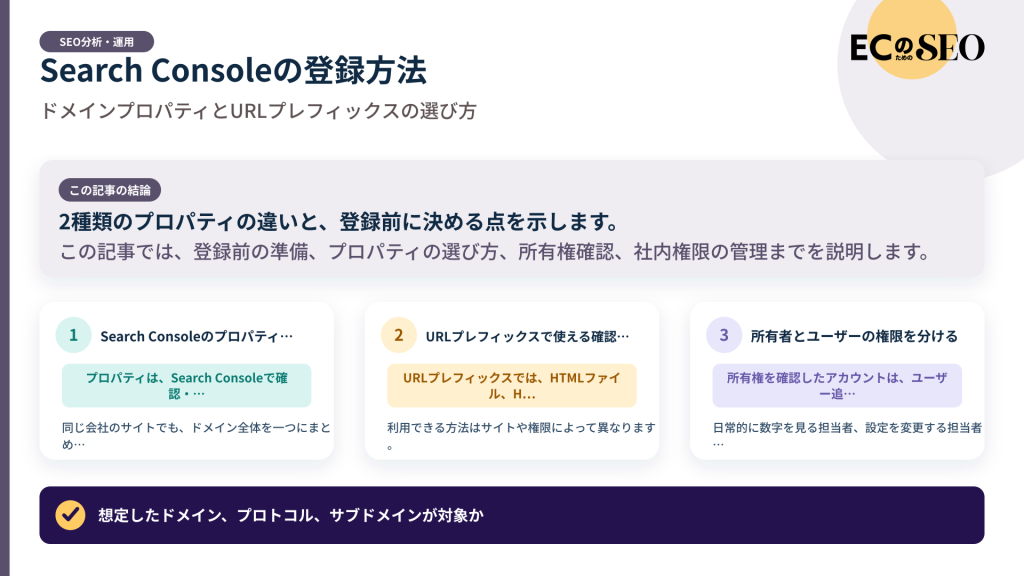
選択を誤ると、httpsとhttp、wwwの有無、別サブドメインのデータが分かれ、「Search Consoleに数字がない」と混乱することがあります。この記事では、登録前の準備、プロパティの選び方、所有権確認、社内権限の管理までを説明します。
Search Consoleのプロパティとは
プロパティは、Search Consoleで確認・管理する対象範囲です。同じ会社のサイトでも、ドメイン全体を一つにまとめることも、特定のURL範囲を別プロパティとして追加することもできます。
プロパティを追加しても、サイトの検索順位や表示内容が直接変わることはありません。自社サイトの検索データや技術的な状態へアクセスするために、対象範囲を定義し、所有権または利用権限を確認する作業です。
ドメインプロパティの範囲
ドメインプロパティは、指定したドメインの複数プロトコルとサブドメインをまとめます。たとえばexample.comを登録すると、https://example.com、https://www.example.com、https://shop.example.comなどが対象になります。
EC本体、ヘルプ、メディアが同じドメイン配下に分かれている場合、全体の把握に便利です。wwwの有無やhttpからhttpsへの移行履歴も含めて確認できます。ただし、別のドメインは含まれません。
ドメインプロパティはDNSで確認する
ドメインプロパティの所有権確認には、DNSレコードを使います。Search Consoleが示す確認用の値を、ドメイン管理サービスのDNS設定へ追加します。反映には時間がかかる場合があるため、設定直後に確認できなくても値を何度も変更しないようにします。
DNSはメールやサイト表示にも関係する重要な設定です。分からない場合は、ドメイン管理者や制作会社へ確認用レコードの追加を依頼します。既存のレコードを削除・上書きせず、新しい確認レコードを正確に追加してください。
URLプレフィックスプロパティの範囲
URLプレフィックスプロパティは、入力したURLで始まる範囲だけを対象にします。https://www.example.com/を登録した場合、http版やwwwなし、別サブドメインは含まれません。末尾のパスを含めれば、https://www.example.com/media/のような特定ディレクトリだけを対象にできます。
EC本体とオウンドメディアを別チームで管理したい、特定ブランドのディレクトリだけを分析したい、といった場面に向いています。対象範囲が狭い分、登録した文字列と実際の正規URLが一致しているかを慎重に確認します。
URLプレフィックスで使える確認方法
URLプレフィックスでは、HTMLファイル、HTMLタグ、Google Analytics、Google Tag Manager、DNSなど複数の確認方法が提示される場合があります。利用できる方法はサイトや権限によって異なります。
CMSへmetaタグを追加する方法は手軽ですが、テーマ変更やテンプレート改修で消えることがあります。HTMLファイルも公開環境の整理で削除される可能性があります。確認後も、所有権確認に使った要素を不用意に削除しない運用が必要です。
ECサイトでは両方を使うこともできる
ドメインプロパティとURLプレフィックスは、どちらか一つしか使えないわけではありません。全体把握用にドメインプロパティを登録し、EC本体やメディアなどの担当範囲ごとにURLプレフィックスを追加できます。
ただし、同じデータを二重に合計しないよう注意します。各プロパティの範囲を台帳にし、レポートがサイト全体なのか一部なのかを明記します。担当者が異なる場合は、どのプロパティを標準として使うか決めます。
登録前に正規URLを確認する
ブラウザでサイトを開き、最終的に表示されるURLを確認します。httpからhttpsへ転送されるか、wwwあり・なしのどちらが正規か、別のホストへ移動していないかを見ます。商品ページやカテゴリページでも同じルールになっているか確認します。
URLプレフィックスを選ぶ場合、ここを間違えるとデータが別のプロパティに入ります。ドメインプロパティでも、海外向けの別ドメインや外部カートのドメインは対象外になることがあります。
プロパティを追加する手順
- Search Consoleへ利用するGoogleアカウントでログインする
- プロパティ追加を選ぶ
- ドメインまたはURLプレフィックスを選ぶ
- 対象ドメインまたは正確なURLを入力する
- 案内された方法で所有権を確認する
- 確認後、ユーザーと権限を整理する
- 数日後にデータと対象範囲を確認する
登録直後に過去のすべてのデータが表示されるとは限りません。データがない場合は、サイトがGoogle検索で表示されているか、登録範囲が正しいか、確認したアカウントで対象プロパティを開いているかを確認します。
所有者とユーザーの権限を分ける
所有権を確認したアカウントは、ユーザー追加や重要な設定に関わる権限を持ちます。日常的に数字を見る担当者、設定を変更する担当者、外部支援会社へ、必要以上の権限を付けないようにします。
退職者や契約終了した外部担当者のアクセスが残らないよう、定期的にユーザー一覧を確認します。ただし、所有権確認に使われているDNSやタグを削除すると、ほかのサービスへ影響する場合があります。削除前に用途を確認してください。
個人アカウントだけに依存しない
一人の個人アカウントだけが所有者だと、異動や退職時に管理できなくなるおそれがあります。会社で管理できるアカウントを含め、複数の適切な所有者を用意し、復旧方法を記録します。
共有のパスワードを配るのではなく、各担当者をユーザーとして追加します。誰がアクセスしたかを追いやすくし、二段階認証などGoogleアカウント側の安全対策も行います。
制作会社や代理店へ依頼する場合
外部会社が設定する場合も、最終的な所有権を外部だけに任せないことが重要です。自社の管理アカウントを所有者にし、外部担当者には作業に必要な権限を付けます。契約終了時の削除手順も決めておきます。
DNS確認を依頼するときは、対象ドメイン、追加するレコードの種類と値、既存レコードを変更しないことを共有します。作業後は、Search Consoleで確認済みになったことと、サイトやメールに問題がないことを確認します。
登録後に確認する項目
- 想定したドメイン、プロトコル、サブドメインが対象か
- 検索パフォーマンスにデータが入っているか
- 重要URLをURL検査で確認できるか
- XMLサイトマップを正しいプロパティで送信したか
- 所有者とユーザーの権限が適切か
- 所有権確認用の設定を維持できるか
- 社内台帳にプロパティ名、範囲、管理者を記録したか
よくある間違い
httpsサイトなのにhttpのURLプレフィックスを登録する、wwwありとなしを混同する、外部カートのURLまで自社ドメインプロパティに含まれると思う、といった間違いがあります。実際のURLとプロパティ範囲を照合してください。
確認済みになった後、用済みだと思ってDNSやmetaタグを削除することも避けます。継続的な所有権確認に使われるため、管理対象として残します。
まとめ
Search Consoleの登録では、ECサイト全体をまとめるならドメインプロパティ、特定のURL範囲を分けるならURLプレフィックスを検討します。ドメインプロパティはDNS確認が必要で、URLプレフィックスは対象のプロトコルやサブドメインを正確に指定します。登録後は、データだけでなく所有者、権限、確認方法を台帳化し、担当者が変わっても継続できる状態にしましょう。