Google Search Consoleとは?EC担当者が最初に確認する機能と使い方
目次
Google Search Consoleは、自社サイトがGoogle検索でどのように表示され、どの検索語句から訪問されているかを確認できる無料のツールです。EC担当者にとっては、検索順位を眺めるだけの画面ではありません。商品ページやカテゴリページがGoogleに登録されているかを調べ、検索者の言葉から売り場の改善点を見つけるための基盤です。
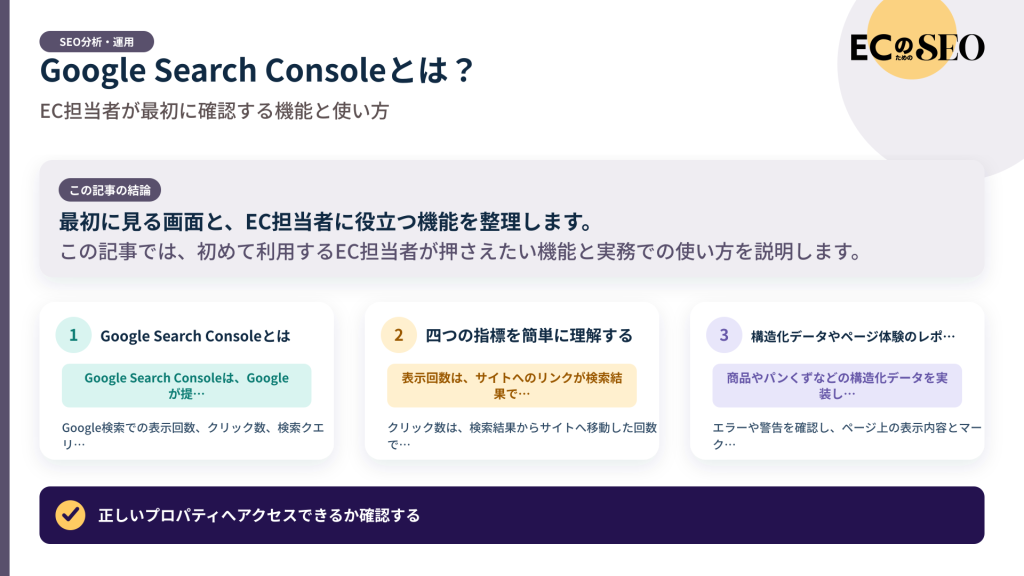
ただし、数字を毎日確認すればSEOが改善するわけではありません。Search Consoleで分かることと分からないことを区別し、問題の発見、改善、確認という流れで使う必要があります。この記事では、初めて利用するEC担当者が押さえたい機能と実務での使い方を説明します。
Google Search Consoleとは
Google Search Consoleは、Googleが提供するウェブサイト管理者向けサービスです。Google検索での表示回数、クリック数、検索クエリ、平均掲載順位などを確認できます。また、Googleがページをクロール、インデックスできているか、構造化データやページ体験に問題がないかを調べる機能もあります。
Search Consoleを登録することで検索順位が上がるわけではありません。登録は、Googleが保有する自社サイトに関する情報を確認し、必要な対応を行えるようにするものです。サイトの状態を把握せずに施策を進めるより、事実に基づいて優先順位を決めやすくなります。
ECサイトで役立つ理由
ECサイトには、商品、カテゴリ、ブランド、特集、記事など多くのページがあります。すべてのページを人が検索して確認することは困難です。Search Consoleを使えば、どのURLが検索結果に表示され、どの検索クエリと結び付いているかをまとめて確認できます。
たとえば、運営側は「折りたたみ傘」のカテゴリを作ったつもりでも、実際には「軽量」「自動開閉」「大きめ」といった具体的な語句で表示されていることがあります。検索データを見れば、読者が比較している条件を知り、カテゴリ本文や絞り込み、titleの見直しへつなげられます。
最初に見る検索パフォーマンス
検索パフォーマンスでは、Google検索におけるクリック数、表示回数、CTR、平均掲載順位を確認できます。クエリ、ページ、国、デバイス、検索での見え方などの切り口で絞り込めます。
初めて見るときは、サイト全体の合計だけで結論を出さず、「クエリ」と「ページ」を行き来します。商品名で多くクリックされているのか、一般的なカテゴリ語句で表示が増えているのかでは、次に行う改善が違います。合計値は入口であり、具体的な組み合わせを確認することが分析です。
四つの指標を簡単に理解する
平均掲載順位は、固定された一つの順位ではありません。検索クエリ、地域、端末、検索結果の形式などが異なる表示をまとめた平均です。CTRも順位だけで決まらず、ブランド認知、検索意図、検索結果に並ぶ機能などの影響を受けます。四つを関連付けて読みます。
URL検査で一ページを調べる
特定の商品ページやカテゴリページが検索に出ないときは、URL検査を使います。Googleが把握しているURL、インデックス状況、選択されたcanonical、クロールに関する情報などを確認できます。
「インデックス登録されていない」という結果でも、すぐ登録リクエストを繰り返すのは避けます。noindex、robots.txt、重複URL、リンク不足、ページの品質、削除状態など、原因を先に確認します。新商品ページの公開チェックにも使えますが、個別検査だけで大量ページ全体を管理しようとしないことが大切です。
ページのインデックス登録レポートを見る
ページのインデックス登録に関するレポートでは、Googleが検出したURLのうち、登録されているものと登録されていないものを理由別に確認できます。ECサイトでは、重複、リダイレクト、404、noindex、クロール済み未登録などが見つかることがあります。
登録されていないURLをすべて問題と考えてはいけません。絞り込みURL、内部検索結果、重複ページなど、検索結果に出す必要がないページもあります。意図して除外したURLと、重要なのに除外されているURLを分けて確認します。
サイトマップの状態を確認する
サイトマップの画面では、送信したXMLサイトマップをGoogleが取得できているかを確認できます。サイトマップはインデックス登録を保証するものではありませんが、重要なURLをGoogleへ知らせ、検出状況を確認する手がかりになります。
商品追加やカテゴリ改編が多いECサイトでは、サイトマップへ現行の正規URLが含まれているかを確認します。404、リダイレクト、noindexのURLを大量に載せ続けないよう、生成ルールも見直します。
構造化データやページ体験のレポート
商品やパンくずなどの構造化データを実装している場合、Search Consoleに該当する拡張レポートが表示されることがあります。エラーや警告を確認し、ページ上の表示内容とマークアップが一致しているかを調べます。
Core Web Vitalsなどのレポートも、問題のあるURL群を見つける入口になります。ただし、Search Consoleの一つの警告だけで修正方法を決めず、実際のページ、開発環境、検証ツールを使って原因を確認します。
Search Consoleで分からないこと
Search Consoleは、検索結果からクリックされるまでの情報に強いツールです。訪問後に商品を閲覧したか、カートへ入れたか、購入したかといったサイト内行動は、GA4やECシステムなどで確認します。
また、検索クエリのすべてが表示されるわけではありません。プライバシー保護のため匿名化されたクエリや、画面上で省略されるデータがあります。表示されている行を検索需要の全量だと考えず、傾向をつかむために使います。
EC担当者が最初に行う確認手順
- 正しいプロパティへアクセスできるか確認する
- 検索パフォーマンスでサイト全体の傾向を見る
- クエリとページを切り替えて主な流入を確認する
- 重要な商品・カテゴリURLをURL検査で確認する
- インデックスされていない理由を意図どおりか分類する
- サイトマップの取得状態を確認する
- 問題を記録し、商品・開発・編集担当へ振り分ける
毎日見る必要はない
Googleは、Search Consoleへ毎日ログインする必要はなく、変更時や定期的な確認に使うことを案内しています。EC運用では、週次で検索パフォーマンスの変化を見て、月次で改善候補と技術的な問題を整理するなど、自社の更新頻度に合わせます。
重要なのは閲覧回数ではなく、異常を見つけたときの担当と手順が決まっていることです。急なクリック減少があれば、需要、在庫、サイト変更、インデックス、障害などを切り分けます。
よくある間違い
よくあるのは、平均掲載順位だけを順位計測ツールと同じ感覚で見ることです。Search Consoleの値はさまざまな表示を平均したもので、特定のキーワードを特定の場所から検索した順位とは意味が違います。
もう一つは、データを見て終わることです。「CTRが低い」「未登録URLが多い」という発見を、対象ページ、原因仮説、担当者、確認日へ落とし込まなければ改善は進みません。
まとめ
Google Search Consoleは、ECサイトがGoogle検索でどのように発見、表示、クリックされているかを確認するための基盤です。検索パフォーマンス、URL検査、インデックス、サイトマップを順に見れば、集客と技術の両面から課題を探せます。まずは重要な商品・カテゴリを数ページ選び、検索クエリとページの関係を確認するところから始めましょう。